martes, 14 de septiembre de 2010

COMPRIMIR Y DESCOMPRIMIR ARCHIVOS

El objetivo de comprimir un archivo es lograr reducir su peso, con el fin de almacenarlo, enviarlo por correo electrónico, grabarlo en disquete, cd o dvd, etc.
Existen programas que nos permiten comprimir y descomprimir archivos o carpetas, Winrar (
descarga), Winzip (descarga), Winace (descarga), Izarc (descarga), 7Zip (manuales y descarga), PeaZip (manuales y descarga), etc. son algunos de ellos.

COMPRIMIR ARCHIVOS O CARPETAS:Localizamos el archivo o carpeta que queremos comprimir, y pulsamos con el botón derecho del ratón sobre él, mostrándonos esta imagen, en la que seleccionaremos la opción Añadir a "nombre del archivo.rar" y automáticamente se generará una copia comprimida en el mismo lugar del archivo original.
DESCOMPRIMIR ARCHIVOS O CARPETAS:Localizamos el archivo o carpeta comprimido que queremos descomprimir, y pulsamos con el botón derecho del ratón sobre él, mostrandonos esta imagen, en la que seleccionaremos la opción Extraer en "nombre del archivo.rar" y automáticamente se generará una carpeta con una copia descomprimida en el mismo lugar del archivo original que teníamos comprimido.
Si en cambio pulsamos directamente dos veces sobre el archivo comprimido, se abrirá el programa, donde sólo debemos, pinchando la opción extraer, y decirle donde queremos que lo guarde.

Estas herramientas nos proporcionan la facilidad de ahorrar espacio, comprimiendo un archivo o un grupo de archivos para guardarlos más fácilmente en un diskette, hacer un respaldo o simplemente para mantenerlos dentro del disco duro.
La necesidad de comprimir archivos se da por varias razones, actualmente las más comunes son: agilizar el envío de documentos adjuntos mediante correo electrónico y descargar archivos de la web. Sin embargo la necesidad de hacer más eficiente el uso de los dispositivos de almacenamiento (discos duros, diskettes, memorias flash, etc.) siempre ha estado presente [[[File compression routines date back to at least the 1960s: IBM had a compression program called SQUOZE that was commonly used to pack programs on the 709 and 7090 mainframes as part of the SHARE operating system. Previous programs almost certainly existed.
By the 1970s file archiving programs were distributed as standard utilities with operating systems. They include the Unix utilities ar, shar, and tar. These utilities were designed to gather a number of separate files into a single archive file for easier copying and distribution.
Other archivers also appeared during the 1980s, including Rahul Dhesi's ZOO, Dean W. Cooper's DWC, LHarc by Haruhiko Okomura and Haruyasu Yoshizaki and ARJ which stands for Archived by Robert Jung.]]]
. Hoy día existe una gran diversidad de programas cuya función principal es compactar archivos hasta lo más posible y de esta manera reducir el espacio requerido para su almacenamiento.
Algunas de las aplicaciones más utilizadas para este propósito son Winzip y Winrar, ambos muy completos y seguros solo que al ser comerciales su uso requiere de pagar una licencia para utilizarlos después de que vence su plazo de prueba. Afortunadamente también existen apliaciones completamente gratuitas que nos permiten realizar las tareas de compresión/descompresión de manera eficaz y sin ningún costo, ejemplo de ello son: 7-zip y PeaZip.

Compresión

Se utiliza para ahorrar espacio en disco. Normalmente al utilizar una aplicación para realizar este tipo de tareas, ésta comprime los archivos seleccionados con la configuración que especifiques y actualiza la información en una tabla, para reflejar cómo cambia el espacio en disco a medida que los archivos pasan de un método de compresión a otro.

Descompresión

La descompresión de un archivo sirve para regresar dicho archivo a su tamaño original, esto se logra mediante la ejecución de cualquier utilería para compactar / descompactar.

¿Cómo se utlizan las aplicaciones de compresión/descompresión?

En las siguientes secciones de esta lección podrás acceder a 2 sitios en donde se explica de forma muy clara la utilización de las aplicaciones Winzip y Winrar, puedes escoger cualquiera de los sitios, será necesario que leas con mucha atención las indicaciones que se te den dentro de la página para que puedas realizar sin ningún contratiempo lo que se te solicitará que realizes en el apartado de Práctica.

AGREGAR Y QUITAR PROGRAMAS

Además del Sistema Operativo, las computadoras suelen tener instalados muchos otros programas. En algún momento alguno de ellos puede dejar de sernos útil y queramos quitarlo, para ello Windows incorpora la herramienta Agregar o quitar programas, el motivo por el cual Windows incorpora esta herramienta es porque no se deben desintalar programas borrando los archivos "a mano", ya que cuando se instala un programa, además de copiarse los archivos necesarios, Windows genera unas anotaciones en el Registro de Windows.
El Registro de Windows no es más que un archivo donde queda grabada la configuración actual del sistema, el hadware y el software de que disponemos y las configuraciones de los distintos usuarios.
Si nosotros únicamente eliminamos los archivos asociados al programa, las referencias que Windows ha generado en el Registro no se eliminan y entonces puede generarse inconsistencias en el sistema, también es importante que si no sabemos manejar el Registro de Windows no eliminemos anotaciones ya que podríamos generar también inconsistencias, en algunos casos muy graves.
Un cambio a tener en cuenta respecto a versiones anteriores de Windows es que ahora, debido al nuevo sistema de usuarios, para llevar a cabo las acciones concernientes a la instalación/desinstalación de programas hay que tener autorización suficiente. Es decir, no todos los usuarios del sistema pueden instalar y desinstalar programas, sino sólo los pertenecientes al grupo de Administradores del sistema.

Instalar programas
Para poder aprovechar nuestro ordenador, deberemos instalar programas (software) que nos permitan desarrollar las actividades que necesitemos, como Word para crear documentos, Dreamweaver para crear páginas Web, PhotoShop para editar y crear imágenes o incluso juegos.
Básicamente, podemos instalar programas de tres formas:
  • Programas en CD o DVD. Cuando adquirimos un programa en una tienda, normalmente viene en uno de estos dos formatos. Lo normal es que al introducir el CD o DVD, arranque un menú con la opción de instalar el programa. Si esto no sucede, puede que la opción de autoarranque esté desactivada. En tal caso, podemos ir a Equipo y hacer doble clic sobre la unidad en la que se encuentra el disco de instalación, para que aparezca el menú de instalación.
  • Programas con Instalador. Cuando adquirimos programas a través Internet, o descargamos programas gratuitos o versiones de prueba, descargamos un único archivo. Para iniciar la instalación, basta con hacer doble clic sobre este archivo.
  • Programas sin instalador. Algunos programas, normalmente aplicaciones más sencillas y gratuitas, ni siquiera requieren ser instalados. Lo único que tendremos que hacer será descomprimir los archivos en una carpeta. En la carpeta encontraremos un archivo ejecutable (.exe) que iniciará la aplicación. Para no tener que buscar el archivo cada vez que queramos utilizar la aplicación, podemos crear en el escritorio un acceso directo a este archivo. Estos programas sí que se eliminan de forma manual, borrando todos sus archivos, ya que sólo los programas que han pasado por un proceso de instalación requieren un proceso de desinstalación.
En los dos primeros casos, se abrirá un asistente para la instalación. Dependiendo del programa, a través de una o más ventanas podremos, por ejemplo, elegir dónde instalarlo, qué componentes instalar, el idioma, etc.
Normalmente, el instalador sigue siempre los mismos pasos:
  • Copia los archivos del programa a la carpeta Archivos de programa (también llamada Program Files), aunque podemos especificar otra carpeta durante la instalación.
  • Crea una carpeta con accesos directos en el menú Inicio, dentro de Todos los programas. Puede que también nos pregunte si queremos crear un acceso directo en el Escritorio.
Las opciones de instalación variarán según el programa, y al finalizar, puede que algunos necesiten reiniciar el equipo. Los programas que no sean gratuitos, nos pedirán el número de serie o licencia durante la instalación. Este número, estará en la caja del programa, o en la documentación que nos envíen al adquirirlo por Internet.
Una vez finalizada la instalación, podremos disfrutar del programa.

Es importante tener actualizado el sistema operativo, sobre todo cuando el sistema no lleva demasiado tiempo en el mercado, ya que con el tiempo aparecen errores (bugs) que Microsoft va resolviendo. Las actualizaciones nos permiten instalar directamente desde internet las mejoras y soluciones que salen para nuestro sistema. Son especialmente importantes las actualizaciones que implican mejoras en la seguridad.

Podemos acceder a Windows Update a través del Panel de Control> Sistema y seguridad> Windows Update.acciones: Windows Update


La zona principal nos muestra la configuración actual de Windows Update y en el panel izquierdo encontramos varias opciones relacionadas. Algunas de ellas son:
  • Buscar actualizaciones para iniciar la búsqueda manualmente. Si existen actualizaciones disponibles, podremos elegir las que deseamos instalar.
  • Cambiar configuración. Por defecto, Windows Update busca e instala las actualizaciones automáticamente, indicando su instalación a través de un icono en la barra de tareas.
  • Restaurar las actualizaciones ocultas. Si una actualización no nos interesa, podremos ocultarla para que no nos vuelva a preguntar acerca de ella. Si cambiamos de idea, siempre podremos pulsar esta opción y volver a mostrarlas.
  • Ver historial de actualizaciones muestra el listado incluyendo la fecha de instalación y su tipo (importante o recomendada).

Windows Update es la aplicación de Windows que nos permitirá buscar e instalar actualizaciones de Windows y otros productos de Microsoft.
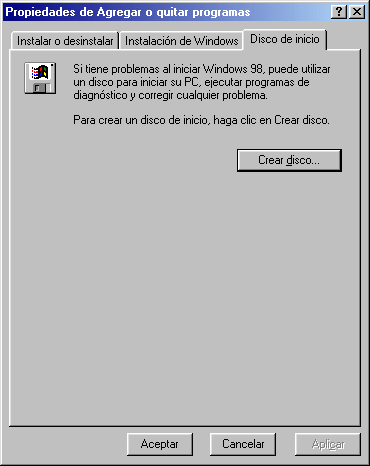
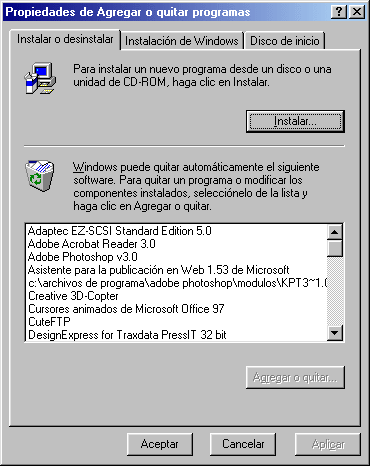
Esta opción nos permite instalar o desinstalar los programas, agregar o quitar componentes de Windows, y crear un disco de inicio por si el Windows no arranca correctamente y queremos solucionar los posibles problemas.

En la etiqueta Instalar o desinstalar se puede ver un botón bastante poco útil, Instalar..., que sirve para buscar archivos de tipo setup.exe, install.exe, instalar.exe... para poder instalar algún programa. Decimos que es poco útil porque es más cómo ejecutar el programa de instalación desde el explorador de archivos.
En el cuadro siguiente se ve una lista de los programas específicos para Windows 95 ó 98 instalados en el equipo. Basta con seleccionar uno y pulsar el botón Agregar o quitar..., y se abrirá una ventana indicando si de verdad lo queremos desinstalar o el asistente de instalación del programa para poder agregar o quitar componentes del mismo. En el caso que el programa se desinstale automáticamente, irá borrando sus archivos, sus entradas de registro... Es posible que encuentre algunas bibliotecas DLL compartidas y nos pida si queremos borrarlas. Os hacemos una sugerencia: en el caso de que esté en el directorio del programa que estamos desinstalando puede borrarse sin problemas, y en el caso de que esté en el directorio \WINDOWS o \WINDOWS\SYSTEM conviene conservarla. Una vez terminada la desistalación es posible que salga el mensaje de que algunos componentes no han podido eliminarse. Entonces, pulsaremos en Detalles... y borraremos lo que nos salga. Suele ser la carpeta del programa.
En la carpeta de instalación de Windows podremos agregar o quitar los componentes que vienen en el CD original del sistema operativo. Recomendamos instalar lo más posible (aunque sólo sea para tenerlo ahí), pero si queremos dejar algo hemos de tener la seguridad de que no vamos a usar. Para ello, iremos activando o desactivando las casillas de verificación  y leyendo las descripciones rápidas de los componentes. Algunos de los programas están agrupados bajo unos nombres, y para verlos habrá que pulsar en Detalles... Y el botón de utilizar disco sirve para instalar programas muy poco comunes que también vienen en el CD original. Para ello tendremos que ir buscando carpetas con archivos con extensión .inf en el cuadro de diálogo que aparecerá.

Un disco de inicio contiene los programas básicos para solucionar problemas de Windows, tales como SCANDISK, FORMAT, EDIT, FDISK... e incluso el programa de desinstalación. Windows 98 además copia un driver para que funcionen los lectores de CD-ROM IDE. Si tenemos SCSI, se necesitan más archivos. Para más información sobre el disco de inicio mira nuestra guía de montar un PC en la sección Hardware. Allí también podrás conseguir los drivers SCSI para dicho disco.

viernes, 10 de septiembre de 2010

personalizar la apariencia del escritorio


¿Buscas una alternativa a la barra de herramientas de Windows? ¿Algo tipo el dock de Mac? En ese caso, no dudes en probar Gizmo Toolbar, una excelente solución para crear barras de herramientas.


Con Gizmo Toolbar puedes crear una nueva barra de herramientas para agilizar el acceso a esos programas que siempre utilizas. Pero no una barra de herramientas cualquiera.

El programa permite crear dos tipos de barras de herramientas: el típico menú con los accesos directos a tus programas y un modelo carrusel muy resultón. Todos los modelos disponen de diferentes temas, varios niveles de transparencias y diferentes tipos de transición.

Desde las opciones del programa puedes crear tantas barras de herramientas como quieras de un modo directo o mediante paso a paso, agregar todo tipo de accesos directos a programas, documentos o grupos; y personalizar con todo detalle la apariencia y el comportamiento de la barra de herramientas.

En definitiva, Gizmo Toolbar es una excelente alternativa a la barra de herramientas de Windows. Una excelente solución para agilizar el acceso a tus programas favoritos.

Son muchas las aplicaciones creadas para sustituir al clásico menú inicio de Windows a la hora de ejecutar programas.


Circle Dock es una aplicación gratuita y de código abierto para Windows con la que podremos abrir nuestros programas preferidos desde un menú circular situado en nuestro escritorio.

Podemos añadir o eliminar cualquier programa o enlace a directorio del menú con total facilidad. De igual manera, podremos personalizar tanto la rueda como cada icono de forma detallada con multitud de posibilidades para ajustar su aspecto al de nuestro escritorio.

Además, Circle Dock incluye varias animaciones y efectos que darán a tu nuevo lanzador de programas un aspecto dinámico y moderno.

Este es un add para la barra de escritorio rocketdock que tambien ya subi La instalación es sencilla, simplemente copiar la carpeta que viene en la carpeta de Docklets (por ejemplo C:Archivos de ProgramaRocketDockDocklets).


Luego hacer el mismo procedimiento que tienen para configurar cualquier docklet:

Botón derecho encima del dock, seleccionar Añadir Elemento, y luego selecciona Stack Docklet, aparece un nuevo icono en tu dock.

Botón derecho sobre el nuevo icono, selecciona Icon Settings... .

Escoge la carpeta a mostrar, cambia el icono, aplica los cambios y ya esta al estilo mac


Si hay algo de los Mac que resulta universalmente atractivo, es sin duda su entorno gráfico, en especial esa barra de herramientas de suave movimiento y bonitos iconos.


RocketDock te permite tener esa barra en tu ordenador, aunque sea un PC y no un Mac. Una barra de colores luminosos y delicados efectos de animación, que puedes personalizar cambiando temas, fuentes, colores y por supuesto añadiendo o quitando iconos a placer.

RocketDock tiene soporte para varios idiomas, y permite también elegir su ubicación en pantalla, aplicarle efectos de transparencia, modificar sus medidas y mucho más.

Características:

* Compatible con skins Y'z Dock, Mobydock y ObjectDock

* Vista previa en tiempo real con Windows Vista

* Soporta ObjectDock Docklet

* Compatible con Unicode

* Interfaz drag-n-drop simple

* Soporta multi-monitor

* Soporta iconos alpha-blended PNG y ICO

* Zoom de iconos y transiciones suaves

* Auto ocultar y mostrar al pasar el mouse

* Opciones de skins

* Totalmente personalizable

* Excelente funcionamiento en ordenadores lentos

* Mínimo uso de recursos y memoria

* Soporta varios idiomas y puede ser fácilmente traducidos

Para: Windows XP y Windows Vista

configuracion del ambiente de trabajo utilizando el panel de control

Personalizar la apariencia de nuestro sistema es un aspecto a tener en cuenta si vamos a pasar mucho tiempo delante del ordenador. No sólo por la estética, sino para que sea lo más cómodo posible para la vista.


La ventana de personalización


Desde la ventana Personalización podremos cambiar el aspecto del escritorio y las ventanas.


La forma más rápida de acceder a ella es haciendo clic con el botón derecho del ratón en una zona libre del Escritorio, y elegir la opción Personalizar en el menú contextual. O también, podemos acceder desde el Panel de control > Apariencia y personalización > Personalización.


En la ventana vemos todo lo que podemos personalizar:


A la izquierda hay un menú que nos permite personalizar los iconos del escritorio, los punteros del mouse o la imagen que utilizamos en el inicio de sesión de nuestro usuario.

En la parte central superior encontramos los temas incluidos en Windows 7 y podremos saber cuál estamos utilizando actualmente.


En la zona central inferior vemos los distintos componentes que conforman un tema, desglosados, para poder personalizarlos por separado. En color gris nos indicará cuál es la opción que estamos utilizando actualmente.

Los Temas


Un Tema es un conjunto de estilos que definen la apariencia general de nuestro sistema. En un tema se definen los colores, efectos y sonidos del escritorio y las ventanas de Windows.


En Windows 7 vienen incluidos varios temas que nos permiten cambiar radicalmente el aspecto de nuestro sistema con tal solo un clic. Están organizados por categorías:


Los Temas Aero son temas con efectos visuales complejos, transparencias, etc. Hay varios de distinta temática: naturaleza, arquitectura, etc. Los Temas básico y de contraste alto pueden resultarnos útiles si nuestra computadora no es demasiado rápida, porque consumen menos recursos a costa de quitar efectos puramente estéticos. El alto contraste está pensado para cansar menos la vista o para personas con problemas de visión.


Además, si disponemos de conexión a internet podemos elegir la opción Obtener más temas en línea para descargar otros.
Si no encontramos nada a nuestro gusto, podemos crear un tema propio personalizado, que aparecerá en la categoría Mis temas. Para ello, deberemos partir de un tema base, por ejemplo el tema Windows 7 (o el que más se aproxime a lo que queremos) y utilizar los botones de la zona inferior para personalizar cada uno de los aspectos que componen el tema: el fondo de escritorio, el color de la ventana, los sonidos y el protector de pantalla. Durante este tema iremos viendo las opciones más utilizadas.


Si personalizamos un tema aparecerá con el nombre Tema sin guardar, hasta que pulsemos el botón Guardar tema y le demos un nombre más descriptivo. Para borrar un tema haremos clic con el botón derecho sobre él y elegiremos la opción Eliminar tema. Ten en cuenta que no se pueden eliminar temas que ya iban incluidos en la instalación de Windows 7 o que están en uso en ese momento.


El fondo de Escritorio


El fondo de Escritorio (también llamado fondo de pantalla o wallpaper) es la imagen sobre la cual se sitúan los iconos del escritorio. La veremos continua


mente cuando trabajemos con el ordenador, por eso debe de ser una imagen agradable y que nos permita ver claramente los iconos.

En la parte inferior de la ventana Personalización vemos el botón Fondo de escritorio desde el que podemos cambiarlo. Si pulsamos sobre él se abrirá una ventana como la siguiente:
En Ubicación de la imagen, podemos elegir entre los fondos que Windows 7 incluye o utilizar alguna imagen de la Biblioteca imágenes. También nos permite elegir entre las fotografías con mejor clasificación y Colores sólidos.

Puedes utilizar de fondo cualquier imagen, a pesar de que no se encuentren en estas carpetas. Tan sólo debes pulsar Examinar... para buscarla.

Windows 7 permite poner más de una imagen como fondo de pantalla. Se trata de un fondo dinámico que va cambiando la imagen a mostrar como si se tratara de una presentación.
Para hacerlo, deberemos pulsar Seleccionar todo o Borrar todo para marcar y desmarcar todas las imágenes de la carpeta que hayas seleccionado con un sólo clic.
También puedes marcar una categoría pulsando sobre ella (por ejemplo, haciendo clic sobre Personajes) o marcarlas individualmente pasando el cursor sobre una imagen y marcando la casilla que aparecerá.
Si seleccionamos más de una imagen nos permitirá las opciones Cambiar imagen cada y Orden aleatorio. Esto nos deja elegir si las mostrará aleatoriamente o en el orden que aparezcan en la lista, además de la frecuencia de cambio: 10 segundos, 30 segundos, 30 minutos, 1 día, etc.
En la opción Posición de la imagen establecemos cómo se mostrará la imagen en caso de que sus dimensiones no coincidan con las de la pantalla:


Rellenar. Esta vista resulta útil si la imagen es más grande que nuestra pantalla, se mostrará con su tamaño original de forma que parte de la imagen no se verá. Si la imagen es más pequeña, se expandirá para ocupar toda la superficie del escritorio.


Ajustar. Se mostrará la imagen con su tamaño original, rellenando con un color sólido la zona que no sea capaz de cubrir.


Expandir. La imagen se ajustará al tamaño del Escritorio, haciéndose más grande, o pequeña, según el caso.


Mosaico. Coloca la imagen en la esquina superior izquierda, y si queda espacio, va repitiendo la imagen.


Centro. La imagen se centrará en el Escritorio. Si es de un tamaño menor, se mostrará un marco alrededor y si es mayor, sólo se mostrará la parte central de la imagen.


Debemos tener en cuenta las imágenes que vayamos a visualizar para elegir la posición, para evitar que se distorsione y conseguir que esté a nuestro gusto. Ten en cuenta también que si eliges varias imágenes para un fondo de pantalla dinámico es posible que no todas tengan el mismo tamaño, por lo que las opciones Ajustar o Centrar pueden ser las más acertadas.
Cuando tengas todo a tu gusto, pulsa Guardar cambios.
Haz clic aquí para visulizar la Práctica

El escritorio

Objetivo: Personalizar el escritorio


Ejercicio paso a paso


Pulsa con el botón derecho del ratón sobre el fondo del Escritorio.


Del menú contextual que se despliega selecciona la opción Personalizar.


Fíjate en el tema que tengas seleccionado. Si el seleccionado es un tema propio (está en la categoría Mis Temas) y no tiene nombre, pulsa Guardar tema y dale un nombre, por ejemplo: Tema original.


Ahora que ya hemos guardado tu tema actual, vamos a modificar la apariencia del escritorio. Selecciona Fondo de escritorio.


En la Ubicación de la imagen, selecciona Biblioteca de imágenes.


Pulsa Borrar todo para que se desmarquen todas las casillas.


Haz clic sobre la categoría que contiene las imágenes de muestra. La ruta que se mostrará como nombre de categoría seguramente será similar a la siguiente: C:\Usuarios\Acceso Público\Imágenes públicas\ Imágenes de muestra(8).


Selecciona 10 segundos de la lista Cambiar la imagen cada.


Deja marcada la opción Orden aleatorio.


Minimiza todas las ventanas excepto la que estás utilizando para cambiar el fondo de forma que veas el fondo que has elegido y ve cambiando la Posición de imagen para ver cómo se ven las imágenes en cada uno de los valores.


Pulsa Guardar cambios.


Observa la categoría Mis temas. Ahora contiene un nuevo Tema sin guardar.


Si deseas conservarlo, pulsa Guardar cambios y dale un nombre.


Si no quieres conservar el tema que has creado, elige el tema que tenías anteriormente (Tema original) y pulsa el botón derecho del ratón sobre el que acabas de crear. Haz clic en la opción Eliminar tema que aparecerá y confirma que deseas eliminarlo.


El protector de pantalla


Una imagen estática durante un tiempo prolongado resulta perjudicial para la pantalla, porque pueden haber puntos que reciban demasiada intensidad de luz durante demasiado ti


empo, y queden dañados. Para evitar esto, Windows incorpora el protector de pantalla. Se trata de una animación que se muestra cuando la computadora está un determinado tiempo inactiva.


Cuando queramos cerrar el protector, bastará con pulsar cualquier tecla o mover el ratón.


En la zona inferior de la ventana Personalización encontramos la opción Protector de pantalla. Si hacemos clic sobre ella se abrirá la ventana de Configuración del protector de pantalla, que nos permitirá:
Elegir entre los protectores instalados en el equipo. Cuando seleccionemos uno, se previsualizará en la imagen del monitor que aparece en la ventana.


Elegir la Configuración... del protector que hayamos seleccionado, para modificar algunas características. Por ejemplo, si elegimos Texto en 3D, podremos modificar el texto, la velocidad, etc.


Ver una Vista previa del protector para saber cómo ha quedado con la configuración que hemos escogido. Nos permite pues, probarlo. Para salir pulsa una tecla o mueve el ratón, al igual que lo harías cuando se pone en marcha automáticamente.


Especificar el periodo de inactividad que ha de darse para que se ejecute el protector. Seleccionaremos el valor en minutos en la opción Esperar.


Volver a la pantalla de inicio de sesión de Windows cuando cerremos el protector, si marcamos la opción Mostrar la pantalla de inicio al reanudar. Esto evitará que alguien utilice nuestro ordenador si nos ausentamos, siempre y cuando nuestro usuario tenga contraseña.Cambiar la configuración de energía. Permite modificar y ajustar algunas características que son muy importantes para el ahorro de energía, sobre todo si estamos trabajando con algún dispositivo portatíl que este utilizando una batería como fuente energía.


Pulsa Aceptar para conservar el protector que has escogido.


Debes tener en cuenta que algunos programas, como los reproductores multimedia, pueden impedir que se ejecute el protector de pantalla durante su funcionamiento. Esto es lo que hace que podamos ver una película tranquilamente sin que nos salte el protector de pantalla. Normalmente sólo lo bloquean si estamos visualizando algo a pantalla completa, pero es interesante que sepas cómo actúa tu reproductor, porque puede suceder que pongas música de fondo en el ordenador y luego te alejes de él, sin darte cuenta de que tu pantalla está estática demasiado tiempo.

administrar archivos

Un administrador de archivos, gestor de archivos o explorador de archivos (del inglés file manager) es una aplicación informática que provee acceso a archivos y facilita el realizar operaciones con ellos, como copiar, mover o eliminar archivos donde el usuario lo quiera ubicar.

Los primeros gestores de archivos fueron creados para sistemas operativos con interfaces de usuario de símbolos (no gráficos). Estos gestores de archivos generalmente representaban las unidades, particiones y directorios en su distribución física real y permitían un número limitado de operaciones sobre estos recursos. El primer gestor de archivos visual que se desarrolló (aunque aún en modo texto) fue Dired, que sentó las bases para los gestores de archivos que surgieron a continuación. Con el advenimiento de las interfaces gráficas, los gestores de archivos adquirieron diferentes funcionalidades, como la habilidad de asociar tipos de archivos a programas, y facilitaron la comprensión de conceptos mediante la representación gráfica de cada recurso, identificado con un icono.

No obstante, aún se mantiene un desarrollo activo de diversos gestores de archivos bajo interfaces de texto, dada su conveniente portabilidad y sencillez de uso al administrar sistemas de la familia Unix.


Administración de archivos
Esta opción nos permite subir los archivos en nuestro curso, por ejemplo: documentos de texto, PDF o presentaciones para incluirlos en una actividad o simplemente hacerlos accesibles. Al hacer clic en Archivos nos muestra una lista de los archivos dispuestos bajo cuatro cabeceras:

el nombre del archivo,


tamaño del archivo,


la última vez que un archivo dado fue modificado,


y la acción que podemos hacer con un archivo dado (o la carpeta).
Seleccionando los archivos deseados (con un clic en la izquierda de su nombre) y usando el menú emergente debajo de la lista de archivos, podemos mover los archivos a otra carpeta, eliminarlos totalmente o crear un archivo comprimido.


Además hay dos acciones que podemos realizar: Crear un directorio y Subir un archivo - ambas opciones se presentan en la parte inferior derecha de la pantalla debajo de la lista de archivos.


Esta área de archivos del curso nos permite tener un repositorio privado de ficheros, ya que el alumnado no tiene acceso directo a este enlace (tienen restringidos los permisos para la mayoría de funcionalidades del bloque de Administración). Si hay alguno de estos archivos que queramos hacer accesible al alumnado lo haremos mediante el desplegable Añadir un recurso del tipo Enlazar un archivo o una Página Web.


Administrar archivos

Comandos básicos de la interfaz del usuario.


El sistema operativo es la interfaz de comunicación entre el usuario y el hardware de la computadora; es decir, para ejecutar un comando no necesitas aprenderlo. Por ejemplo si deseas copiar un archivo de la unidad A:\ a la carpeta archivos que se encuentra en el disco C:\; en Ms-DOS, se haría de la siguiente manera:


En cambio en Windows basta "arrastrar" el ícono desde el archivo del símbolo que representa a la unidad A:\, hasta el ícono de la carpeta ARCHIVOS. Arrastrar quiere decir apuntar con el ratón sobre un ícono, pulsar el botón izquierdo sobre él, desplazarlo a través de la pantalla sin soltar el botón y soltarlo una vez que el ícono se encuentre en la posición final. Como se puede observar no hubo necesidad de aprender ningún comando o sintaxis, con lo que se reduce la posibilidad de error y se facilitan las operaciones de la computadora.Administración de archivos


Dentro de las funciones que tiene Windows se encuentra el Administrador de Archivos, también conocido como Explorador de Windows. Para ejecutar este programa ve a Inicio/Programas/Accesorios/Explorador de Windows o la combinación de las teclas Windows+ E, al seleccionarlo se presentará la pantalla del explorador:

Esta ventana además de contener las partes de una ventana de Windows contiene dos características propias:


Ventana izquierda (Estructura de directorio o carpetas). Muestra los directorios del dispositivo que estés revisando (puede ser a:, c:, d:, entre otros) y te permite seleccionar cualquier directorio.

Ventana derecha (ventana de archivos). Se despliega el contenido de carpetas.

como crear una carpeta nueva utilizando el menu contextual

Puede crear carpetas para organizar y administrar los elementos que publica en un servidor de informes. La creación de carpetas puede ayudar a los usuarios a buscar informes de su interés. Para administradores de contenido, las carpetas proporcionan un marco para aplicar permisos. Puede crear asignaciones de roles en carpetas concretas para restringir el acceso a los informes que se están desarrollando o que no se deberían distribuir de manera amplia.


Copiar archivos o carpetas


Dentro de las funciones más importantes de este programa puedes efectuar la copia de un archivo o un directorio si lo deseas.
1. Selecciona el o los archivos que desees copiar.

2. Activa el comando copiar mediante: edición → copiar; ícono copiar; combinación de teclas CTRL + C o sobre lo seleccionado despliega el menú contextual.

En ese momento se guardará en un área interna de tu computadora llamada Clipboard o porta papeles; esta información se quedará almacenada hasta que selecciones otro(s) archivo(s) para copiar.

Para finalizar el proceso de copiado deberás utilizar el comando pegar, primero selecciona la unidad o carpeta destino y procede a activar dicho comando, repite el proceso del punto, paso 2.
Mover o cortar
Al mover o cortar información se realiza el proceso de desplazar la información de un lugar a otro.

El procedimiento para dicho desplazamiento es similar al proceso de copiado de archivos:

1. Seleccionar la información (archivo).

2. Activar el comando cortar

Buscar

Para realizar la búsqueda de un archivo:

Activa el comando buscar: herramientas→buscar→archivos o carpetas; ctrl + B, ícono buscar. Aparecerá el cuadro de diálogo correspondiente.
En el cuadro Nombre, escribe el nombre del archivo o directorio que deseas encontrar.
En el de Buscar en aparecerá el directorio actual. Si deseas comenzar la búsqueda desde un directorio diferente, escribe el nombre del directorio. Presiona el botón Buscar ahora, en ese momento empezará a realizar la búsqueda. Si deseas cancelarla, presiona Esc o botón cancelar. El Explorador buscará en el directorio y subdirectorio especificados. Si encontró archivos con el nombre capturado, desplegará una ventana con los archivos encontrados. Si deseas, abrir, copiar, mover, etc., un archivo en especial, lo puedes hacer en este momento.

Borrar o eliminar


En el explorador podrás borrar archivos que ya no te sean útiles y te están consumiendo espacio, ya sea en tu disco duro o en algún disquete. Existen diferentes maneras para hacerlo, una de ellas es:
Selecciona el archivo que deseas eliminar.
Activa el comando eliminar: abre menú contextual, tecla suprimir (supr), ícono eliminar o edición→eliminar. En ese momento se desplegará un mensaje de confirmación para borrar el o los archivos seleccionados. Si estás seguro de borrar el archivo, presiona el botón Sí.

cabe mencionar que los archivos no son borrados definitivamente, estos pasan a una carpeta llamada papelera de reciclaje, donde puedes recuperarlos.
Compartir

Puedes compartir información y dispositivos de tu computadora de diversas formas, para que tengan acceso a todo en la misma o en su defecto definir qué tipo de acceso deseas establecer.
Cuando tu computadora esté conectada a una red, puedes compartir la información de tu disco duro, directorio o toda la computadora con otros usuarios.
Selecciona la unidad o carpeta a compartir.
Accesa al cuadro de diálogo compartir: archivo→propiedades, o sobre lo seleccionado menú ontextual→propiedades.
Dentro del cuadro El Nombre a Compartir, escribe el nombre del directorio que deseas compartir. Presiona el botón Agregar para continuar con la ventana siguiente.
En la parte de la derecha, están definidos todos los usuarios que se encuentran en la red. Busca los usuarios con los que deseas compartir tu información, después de agregarlos presiona Aceptar para regresar a la ventana anterior.

Si ya no quieres compartir un directorio, selecciónalo y marca la opción de No Compartir, a partir de este momento nadie podrá accesar a ese dispositivo o directorio.

Depurar
Cuando el sistema operativo detecta o localiza algún error o falla envía un mensaje, por ejemplo, la siguiente ventana.
Un depurador es un programa diseñado para ayudar a programar sin errores una aplicación, ya que permite ver la ejecución, instrucción por instrucción. Se pueden visualizar los valores de las variables en cada momento, establecer puntos de ruptura (instrucción que se marca indicando donde detener la ejecución del programa para ver hasta ese momento el resultado de la ejecución) y así subsanar errores lógicos.
Los depuradores a nivel de código máquina presentan las instrucciones de máquina reales (desensambladas en lenguaje ensamblador) y permiten al programador observar los registros y ubicaciones en la memoria. Por ejemplo el término en inglés troubleshoot (detección de problemas) se utiliza para hacer referencia a dificultades o errores habituales y su solución; debug es un programa utilizado para detectar bugs, errores o fallos de ejecución debidos al mal diseño del software o del hardware.

Recuperar o Restaurar

Si por error borraste un archivo que no debías, es factible que lo puedas recuperar. Para ello, en tu explorador busca la papelera de Reciclaje, ya que en ella se encuentran todos los archivos que han sido borrados.


Selecciona el archivo que deseas recuperar,

Despliegue el menú de contexto.

Selecciona la opción Restaurar para recuperar el archivo, el cual será enviado al directorio original de donde fue borrado.

También es posible restaurar un elemento utilizando el botón que se encuentra en el panel de Tareas de la Papelera.

Organizar archivos y directorios
Dentro de las opciones que tiene el explorador, se encuentra la de poder organizar los archivos en un directorio de diferentes maneras. En la ventana de archivo se despliegan los archivos contenidos de un directorio y en la parte superior de ésta una barra de título, donde se encuentra el nombre de 4 columnas (nombre, tamaño, tipo y modificado). Posiciónate con el mouse en cualquiera de ellas y da un clic, observa que el contenido del directorio se ordena con base en la columna elegida, de forma normal se ordena de manera ascendente. Si deseas cambiar este orden, vuelve a hacer clic y el orden ahora será descendente.
Sistema operativo
Un Sistema operativo (SO) es un software que actúa de interfaz entre los dispositivos de hardware y los programas usados por el usuario para utilizar un computador.[1] Es responsable de gestionar, coordinar las actividades y llevar a cabo el intercambio de los recursos y actúa como estación para las aplicaciones que se ejecutan en la máquina.
Nótese que es un error común muy extendido denominar al conjunto completo de herramientas sistema operativo, pues este, es sólo el núcleo y no necesita de entorno operador para estar operativo y funcional.[2] [3] Uno de los más prominentes ejemplos de esta diferencia, es el SO Linux,[4] el cual junto a las herramientas GNU, forman las llamadas distribuciones Linux.


Este error de precisión, se debe a la modernización de la informática llevada a cabo a finales de los 80, cuando la filosofía de estructura básica de funcionamiento de los grandes computadores[5] se rediseñó a fin de llevarla a los hogares y facilitar su uso, cambiando el concepto de computador multiusuario, (muchos usuarios al mismo tiempo) por un sistema monousuario (únicamente un usuario al mismo tiempo) más sencillo de gestionar.[6] (Véase AmigaOS, beOS o MacOS como los pioneros[7] de dicha modernización, cuando los Amiga, fueron bautizados con el sobrenombre de Video Toasters[8] por su capacidad para la Edición de vídeo en entorno multitarea round robin, con gestión de miles de colores e interfaces intuitivos para diseño en 3D con programas como Imagine[9] o Scala multimedia, entre muchos otros.)

Los primeros sistemas (1945-1950) eran grandes máquinas operadas desde la consola maestra por los programadores. Durante la década siguiente (1950-1960) se llevaron a cabo avances en el hardware: lectoras de tarjetas, impresoras, cintas magnéticas, etc. Esto a su vez provocó un avance en el software: compiladores, ensambladores, cargadores, manejadores de dispositivos, etc.


A finales de los años 80, un Amiga equipado con una aceleradora Video Toaster, era capaz de producir efectos comparados a sistemas dedicados que costaban el triple. Un Video Toaster junto a Lightwave ayudó a producir muchos programas de televisión y películas, entre las que se incluyen Babylon 5, Seaquest DSV y Terminator II.

Emplear el sistema operativo y las utilerías para el manejo de aplicaciones de oficina


La interfaz del usuario

Una vez que hayas encendido tu equipo, deberá aparecer el sistema operativo. Visualizarás directamente el escritorio del mismo.

El escritorio de Windows tiene varios componentes, que con sus aplicaciones facilitan tu trabajo. Por ello, revisaremos cada uno de ellos:
Escritorio

Es el área que ocupa todo el fondo de la pantalla y en él se encuentran los íconos. Estos últimos son las pequeñas figuras que aparecen en tu escritorio y dan acceso a ciertos programas y componentes de la computadora.
Los íconos permiten organizar tus programas (Microsoft Excel, Word, PowerPoint); los archivos (documentos, hojas de cálculos, gráficos); la información de la impresora (opciones de configuración, fuentes instaladas) e información de la computadora (unidades de disco duro, discos flexibles).

Elementos básicos

Dentro del escritorio se encuentra el apuntador que en primera instancia aparece como una flecha, éste permite seleccionar elementos y elegir comandos. Desplázala y selecciona cualquier elemento haciendo clic con el botón izquierdo. Si deseas accesar a un ícono, deberás efectuar un doble clic(oprimir y soltar el botón izquierdo del ratón dos veces con rapidez); esto produce por lo general que se active un elemento o se abra una ventana, carpeta o programa.
Barra de tareas

Es la información que aparece en la parte inferior del escritorio. A medida que utilizas las aplicaciones de Windows, la Barra de tareas va incluyendo los botones para identificarlas. Estos íconos te ofrecen acceso directo a programas, documentos, archivos, carpetas, características del sistema y componentes. Estos botones permanecerán visibles en la barra mientras la aplicación esté abierta.

Puedes cambiar de tarea posicionándote sobre ella con el apuntadory dar clic, o utilizando el método abreviado o combinación de teclas Alt + tab.
Puedes personalizar la Barra de tareas para que, además de incluir los íconos de inicio rápido, tengas direcciones de Internet (URL*), carpetas y programas locales favoritos.
Botón de inicio

Localizado en la barra de tareas, permite apagar el sistema, acceder a los programas y aplicaciones y buscar información, por mencionar algunas funciones de este botón.

Ventana

Una ventana tiene los siguientes componentes:

Borde: contorno de la ventana donde puedes manipular su tamaño, identifica la orilla de la ventana.

Barra de Título: te proporciona el nombre de la ventana e información adicional, como el nombre de un archivo abierto en esa ventana.

Botones de Minimizar, Maximizar, Restaurar y Cerrar: el botón de minimizar permite mostrar la ventana activa del mismo tamaño que el botón en la barra de tareas. El botón de maximizar agranda la ventana activa. Si, después de haber presionado el botón maximizar, quieres que esta recupere su tamaño anterior, aprieta el botón de restaurar. El botón cerrar permite cerrar con rapidez la ventana.

Barra de menú: muestra los títulos que se seleccionan para accesar a los comandos de los menús. Cada aplicación llega a tener diferentes títulos, pero accesas de la misma forma, dando clic sobre su nombre o el método abreviado Alt + letra subrayada.

Barra de herramientas: pueden contener botones, menús o una combinación de ambos.

Barra de estado: es el área horizontal situada en la parte inferior de la ventana, donde muestra el estado de la aplicación